
Sécuriser l’intégralité de votre domicile devient une opération simplifiée en configurant NordVPN sur un routeur GL.iNet. Cette solution protège instantanément tous vos équipements connectés tout en optimisant les débits grâce au protocole NordLynx. Nous vous guidons dans le paramétrage de ce bouclier numérique pour garantir une confidentialité totale et une navigation fluide.
- Les bénéfices concrets de NordVPN sur votre routeur GL.iNet
- 3 prérequis fondamentaux pour préparer l’installation
- Configurer NordVPN via WireGuard pour une rapidité optimale
- Installation du protocole OpenVPN pour une flexibilité maximale
- Comment prévenir les fuites de données avec le Kill Switch ?
- Gestion intelligente du trafic et usages en mobilité
Les bénéfices concrets de NordVPN sur votre routeur GL.iNet
Déporter la protection à la source sécurise votre foyer sans alourdir la gestion des terminaux.
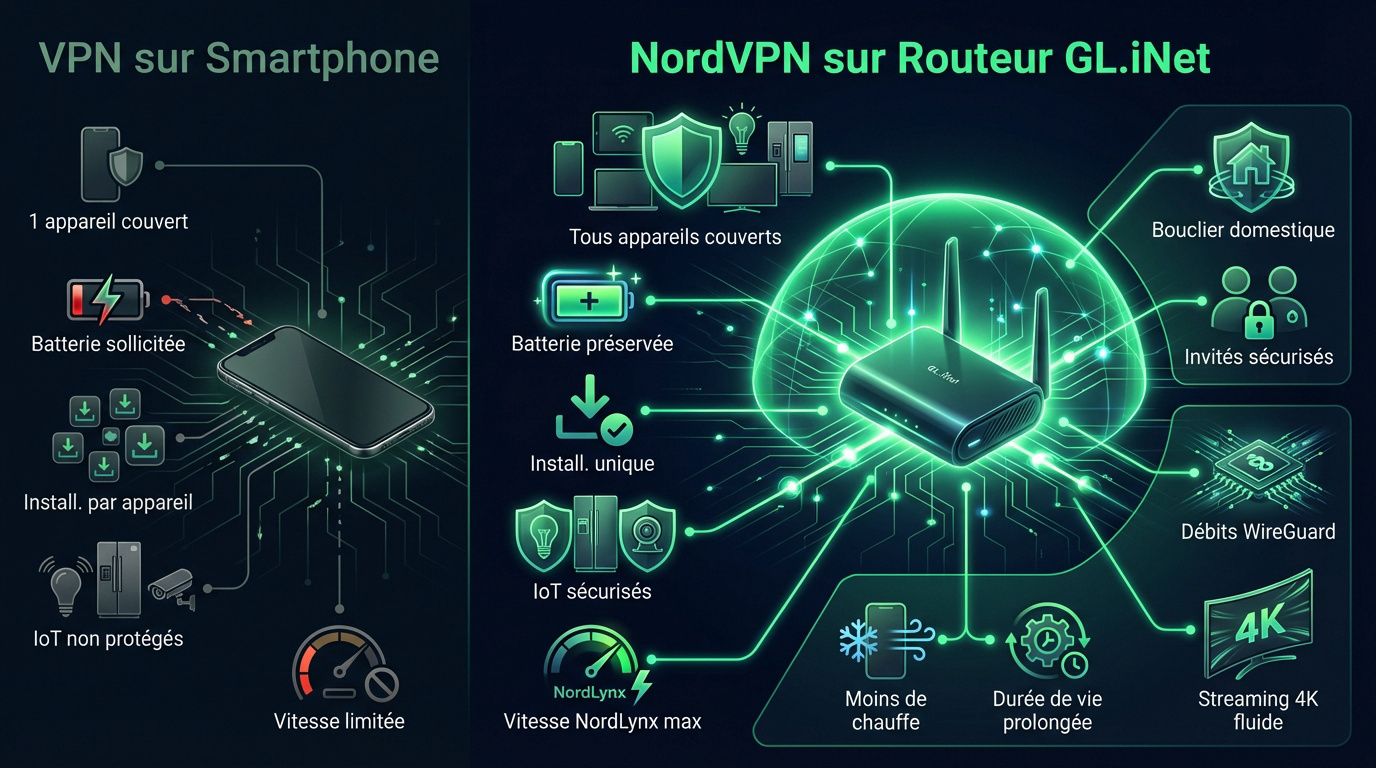
| Critère | Usage sur smartphone | Usage sur routeur GL.iNet |
|---|---|---|
| Nombre d’appareils | 1 seul appareil | Tout le réseau Wi-Fi |
| Impact batterie | Élevé (chiffrement) | Aucun impact |
| Installation | App par terminal | Configuration unique |
| Protection IoT | Incompatible | TV, consoles et ampoules |
| Vitesse | Performance variable | Jusqu’à 1100 Mbps |
Sécurisation globale de l’écosystème domestique
Le routeur agit comme un bouclier unique. Il protège instantanément vos objets connectés sans configuration individuelle.
C’est un gain de temps majeur. Vos invités profitent du tunnel sécurisé sans installation complexe.
Amélioration des débits avec la technologie NordLynx
NordLynx transforme votre connexion. Ce protocole basé sur WireGuard offre des vitesses supérieures aux standards du marché.
Les modèles GL.iNet possèdent des processeurs performants. Ils gèrent le chiffrement sans ralentir la navigation web.
Réduction de la sollicitation matérielle des terminaux
Le routeur travaille à la place de votre téléphone. Votre batterie gagne en autonomie.
Externaliser le chiffrement préserve vos composants mobiles.
Votre smartphone reste frais lors des transferts importants.
3 prérequis fondamentaux pour préparer l’installation
Avant de foncer tête baissée dans les menus, vérifions que votre matériel et vos accès sont prêts pour la bataille.
Actualisation du système d’exploitation OpenWRT
Un micrologiciel à jour élimine les instabilités de liaison. Accédez au menu Système pour initier une recherche de mise à jour. Actionnez le téléchargement si une version récente apparaît. L’appareil redémarrera automatiquement afin d’intégrer ces nouveaux correctifs techniques.
Cette manipulation garantit la pleine compatibilité des protocoles de chiffrement. Négliger cette étape expose votre réseau à des vulnérabilités évitables.
Distinction entre identifiants de compte et de service
Vos identifiants de connexion classiques seront ici inopérants. NordVPN impose des codes de service dédiés aux installations manuelles. Cette barrière technique renforce la protection globale de votre matériel.
Identifiez-vous sur votre espace client Nord Account. Localisez l’onglet Configuration manuelle pour extraire ces informations. Conservez précieusement ces chaînes de caractères pour l’étape suivante de la configuration.
Accès à l’interface de gestion via l’IP locale
Saisissez l’adresse 192.168.8.1 dans votre barre d’adresse. Ce point d’accès constitue le centre de pilotage de votre boîtier GL.iNet.
Renseignez votre mot de passe d’administration personnalisé. L’interface principale se dévoile alors, vous donnant le plein contrôle sur les paramètres.
Ciblez la section VPN située dans la colonne latérale. C’est précisément là que nous allons activer votre bouclier numérique.
Configurer NordVPN via WireGuard pour une rapidité optimale
Si vous cherchez la vitesse pure sans sacrifier le secret de vos données, WireGuard est le choix que je recommande sans hésiter.
Génération des clés de chiffrement et sélection du serveur
NordVPN demande une clé privée pour s’identifier. Générez-la directement depuis l’interface de votre compte client. C’est un code long et complexe qui sécurise votre tunnel. Ne partagez jamais cette information sensible avec des inconnus sur le web.
Choisissez ensuite un serveur proche de chez vous. Plus la distance est courte, plus le ping sera faible. C’est l’idéal pour jouer en ligne ou travailler.
Notez l’adresse IP du serveur sélectionné. Vous en aurez besoin dans quelques instants pour finaliser le réglage.
Saisie des paramètres dans le client WireGuard du routeur
Dans le menu WireGuard, créez un nouveau profil. Collez soigneusement votre clé privée et l’adresse du serveur. Vérifiez chaque caractère pour éviter une erreur de frappe.
Remplissez le champ « Endpoint » avec les données fournies par NordVPN. N’oubliez pas le port de connexion spécifique. Cliquez sur le bouton de sauvegarde pour enregistrer votre profil.
Activez enfin la connexion en cliquant sur « Connect ». Si le voyant devient vert, vous êtes protégé. Votre trafic passe désormais par un tunnel chiffré ultra-rapide.
Installation du protocole OpenVPN pour une flexibilité maximale
Parfois, l’ancien monde a du bon, surtout quand il s’agit de compatibilité totale avec des milliers de serveurs à travers le globe.
Récupération et chargement des profils de configuration .ovpn
Rendez-vous sur le portail NordVPN pour récupérer vos fichiers .ovpn. Privilégiez le protocole UDP afin de gagner en vélocité brute. Ces documents renferment les paramètres indispensables au routeur. Prévoyez plusieurs localisations géographiques pour garantir une solution de secours efficace.
Accédez à l’onglet OpenVPN Client de votre interface GL.iNet. Glissez vos fichiers dans la zone de téléchargement. Le logiciel se charge alors de l’analyse et l’importation.
Cette approche reste rudimentaire. Elle évite surtout des erreurs de saisie manuelle agaçantes.
Validation de la connexion avec les accès spécifiques
Renseignez vos identifiants de service récupérés sur votre tableau de bord. Ne confondez pas ces codes avec vos accès habituels. Le routeur exige ces clés pour forger le tunnel.
Activez la connexion et surveillez l’état. Si le bouton reste figé, contrôlez l’heure du matériel. Un décalage temporel bloque fréquemment l’authentification sécurisée entre les deux entités.
Consultez les journaux système en cas d’échec persistant. Ces logs révèlent précisément l’étape technique où la poignée de main échoue. C’est l’outil ultime pour comprendre pourquoi le tunnel refuse de s’ouvrir.
Comment prévenir les fuites de données avec le Kill Switch ?
Un tunnel VPN, c’est bien, mais un tunnel qui se ferme quand il y a une fuite, c’est encore mieux pour dormir tranquille.
Paramétrage de la fonction Block Non-VPN Traffic
Le Kill Switch constitue votre ultime filet de sécurité. Repérez l’option Block Non-VPN Traffic au sein des paramètres globaux. Activez-la afin d’interdire tout flux internet dépourvu de protection. Cette manipulation évite que votre adresse IP ne s’expose accidentellement.
Si votre tunnel VPN s’interrompt, l’accès internet se coupe instantanément. Cette méthode radicale garantit un anonymat sans faille.
Vos données ne transiteront jamais sans chiffrement. Votre sphère privée demeure ainsi hermétique face aux tentatives d’interception.
Contrôle de l’étanchéité du tunnel et des DNS
Réalisez un test de fuite DNS après votre installation. Des outils spécialisés permettent ce diagnostic rapide. Vérifiez que seul le serveur NordVPN s’affiche parmi les résultats.
Forcez l’usage des DNS de NordVPN via l’interface d’administration GL.iNet. Cette configuration empêche votre fournisseur d’accès de pister vos requêtes. C’est une étape négligée mais pourtant utile.
Un tunnel étanche reste parfaitement invisible. Contrôlez périodiquement ces paramètres pour préserver une protection réseau optimale.
Gestion intelligente du trafic et usages en mobilité
Votre routeur GL.iNet n’est pas qu’une boîte statique ; c’est un véritable couteau suisse pour vos déplacements et vos besoins spécifiques.
- Exclure la console de jeux pour garder un ping bas.
- TV connectée par le VPN pour Netflix US.
- Utiliser le mode répéteur pour sécuriser le Wi-Fi gratuit de l’hôtel.
Isolation des flux grâce au Split Tunneling
Les « VPN Policies » permettent de trier vos appareils. Vous pouvez décider que votre PC de travail utilise le tunnel. En revanche votre console peut rester sur la connexion directe. Cela optimise la bande passante pour les usages gourmands.
C’est très pratique pour les services de vidéo locaux. Certains bloquent les VPN donc on les exclut simplement.
Vous gardez le contrôle total sur chaque flux. Votre réseau devient intelligent et s’adapte à vos besoins réels.
Sécurisation des points d’accès Wi-Fi publics en voyage
En voyage le Wi-Fi de l’hôtel est souvent risqué. Utilisez votre routeur comme un répéteur sécurisé. Il se connecte au réseau public et crée votre propre bulle.
Tous vos appareils se connectent au routeur et non à l’hôtel. Le tunnel NordVPN chiffre tout avant même que ça sorte du boîtier. C’est la meilleure défense contre les pirates.
Vous naviguez comme à la maison partout. C’est un confort et une sécurité dont on ne peut plus se passer.
L’installation de NordVPN sur un routeur GL.iNet centralise la protection de vos équipements tout en optimisant les performances, assurant ainsi une confidentialité constante pour votre écosystème à domicile ou en mobilité. Souhaitez-vous désormais activer ces protocoles pour garantir la sécurité de vos données lors de vos prochains déplacements ?
FAQ
Quels sont les bénéfices majeurs d’installer NordVPN sur un routeur GL.iNet ?
L’installation de NordVPN directement à la source permet de sécuriser l’intégralité de votre écosystème numérique via un tunnel unique. Tous les appareils connectés, y compris ceux ne supportant pas nativement les applications VPN comme les Smart TV ou les consoles de jeux, bénéficient d’un chiffrement robuste. De plus, cette configuration préserve l’autonomie de vos périphériques mobiles en déléguant la charge processeur du chiffrement au routeur.
Où récupérer les identifiants nécessaires à la configuration manuelle ?
Pour configurer votre routeur GL.iNet, vous ne devez pas utiliser vos identifiants de compte habituels (e-mail et mot de passe). Vous devez impérativement récupérer vos « Service Credentials » (identifiants de service) sur votre compte NordVPN. Connectez-vous à votre tableau de bord sur le site officiel, accédez à la section « Services » > « NordVPN », puis cliquez sur « Paramètres manuels » pour copier votre nom d’utilisateur et mot de passe de service.
Pourquoi privilégier le protocole WireGuard plutôt qu’OpenVPN ?
Le protocole WireGuard est vivement recommandé pour les routeurs GL.iNet récents, tels que le Beryl AX ou le Slate AX, car il offre des débits nettement supérieurs et une latence réduite par rapport à OpenVPN. Grâce à son architecture légère, il permet d’exploiter pleinement la puissance du processeur du routeur, garantissant une navigation fluide et une gestion optimale du streaming en haute définition.
Comment activer le Kill Switch pour garantir une sécurité totale ?
Pour prévenir toute fuite de données en cas de déconnexion du VPN, vous devez activer l’option « Block Non-VPN Traffic » située dans le menu « VPN » > « Global Proxy » de l’interface GL.iNet. Ce mécanisme agit comme un Kill Switch global : il interrompt instantanément tout trafic internet si le tunnel VPN devient inactif, empêchant ainsi votre adresse IP réelle d’être exposée par accident.
Est-il possible de choisir quels appareils utilisent le VPN grâce au Split Tunneling ?
Oui, les routeurs GL.iNet intègrent une fonctionnalité nommée « VPN Policies » qui permet de gérer intelligemment le trafic. Vous pouvez définir des règles spécifiques pour exclure certains appareils du tunnel (comme une console de jeux pour conserver un ping bas) ou, à l’inverse, forcer uniquement certains équipements (comme une Apple TV) à passer par les serveurs de NordVPN.
Quelle est l’adresse IP par défaut pour accéder à l’interface de configuration ?
Pour configurer votre service NordVPN, vous devez vous connecter à l’interface d’administration du routeur en saisissant l’adresse http://192.168.8.1 dans votre navigateur web. Une fois authentifié avec votre mot de passe administrateur, vous pourrez accéder aux menus « VPN Client » pour paramétrer vos profils WireGuard ou OpenVPN.
Que faire si la connexion VPN ne s’établit pas correctement ?
En cas d’échec de la « poignée de main » (handshake), vérifiez d’abord que le firmware de votre routeur est à jour. Une mauvaise synchronisation de l’heure système du routeur peut également bloquer l’authentification : assurez-vous que les paramètres temporels sont corrects. Enfin, validez que vous utilisez bien les identifiants de service et non vos codes de connexion NordVPN classiques.